· 更新日時 21/5/15UI変更に伴い、一部更新しました。まだ未更新のところがありますが、少しずつ更新していきます。 導入Animaze by FaceRigはsteamにて無料でインストールできます。有料版もありますが、Animaze by FaceRigを起動してサブスクリプション管理からを有料版を購入す起動すると、画面上部か、下部にボタンが出現するので、カメラマークボタンを押しましょう。 録画した動画はどこにある? 保存場所は 「PC > ビデオ > キャプチャ」 にあります。Levels, games, music, multilanguage, and more with an intuitive dashboard!
ゲームに必須 今さら聞けないボイスチャットdiscord ディスコード の使い方 導入編 Jpstreamer
ディスコード 録画マーク
ディスコード 録画マーク-インストールが終了するとDiscordのアイコンが出てきますので、それをタップしてディスコードを起動してください。 新規アカウント作成を行うと、上図のような画面にいきます。 この画面では PC、Android同様の入力項目があります。 これらの入力項目を入力して確認を押し、確認メールで確認すると、iPhoneでのDiscordの登録は完了となります。 Discord (ディスコード · ※禁止マークから音量表示になります。 「 サウンド 」 画面に戻り、 OK をクリックして終了します このFAQを見た人はほかにこんなFAQも見ています。 マイクの消音 ( ミュート ) を設定 / 解除する方法 ( Windows 7 )


Discord ディスコード とは ゲーミングpcユーザー必須のツールdiscordの導入から使用方法までをご紹介 ドスパラ通販 公式
· ボイスレコーダーを使ってみよう Windows 10には標準でボイスレコーダーというアプリが搭載されています。このアプリを使って自分の声など、パソコンの周囲の音をマイクを通して録音することができます。/01/21 · PC画面録画フリーソフトで、無料で動画をキャプチャする方法 ① VideoProcを ダウンロード してインストールしてください。 ② この無料PC画面録画ソフトを起動して、起動画面にある「録画」ボタンをクリックしてください。 ③ 録画モードが複数搭載していて、PC画面を無料で録画したい場合、「画面録画」をクリックしてください。 ④ 「クロップ」をクリックし · ディスコードはPC、スマホなどで、ブラウザ&アプリで使えるチャットツール ディスコードとは、OpenFeint創設者として知られるJason Citronが創設したHammer&Chiselが開発しているツール。現在はDiscord, Incが販売しています。 Discord公式 日本語ページ Windows、macOS、LinuxのPC版。 Webブラウザ版。 スマホなどで使えるAndroid、iOS版などがある、世界的に知
ゲーマー向けのボイスチャットサービスDiscord(ディスコード)の使い方を1から図解で紹介していきます。 ディスコードの登録方法からサーバー管理、音が出ないなどのエラーの対処方法など意外に知らない便利な機能も紹介していきます。 目次 1ディスコードとは 2Discordの登録方法 21登録せずに使用する 22スマホアプリ版Discord 3DiscordダウンロードDownload Open Discord in your browser An inviteonly place with plenty of room to talk Discord servers are organized into topicbased channels where you can collaborate, share, and just talk about your day without clogging up a group chat Where hanging out is easy Grab a seat in a voice channel when you're freeThese are the top voted bots this month!
録画中にツールで録画画面を編集できます。 1赤いrec録画ボタンを押せば録画が始まる 2赤い録画終了ボタンを押せば録画が終わる 3保存先を開いて出力ビデオを確認する もっと見る >> · パソコンの音声・マイク別で録音する方法 まず、「 Audacity 」をダウンロードして起動させます。 この録音方法を試すにはAudacityというソフトを2つ開く必要があるので、2つ開くために、「ファイル」をクリックしてください。 メニューが表示されるので「新規」をクリックします。 すると、上の画面のように2つAudacityが起動します。 それぞれのマイク設定しますKINGONE HDMI キャプチャーボード 21進化版 ゲームキャプチャー US0 60fps 1080P ゲーム実況生配信、ライブ会議、ライブビデオ配信、画面共有、録画に適用 フルHDキャプチャーカード switch、Xbox One、OBS Studio対応 電源不要(アップグレードバージョン)がTVチューナー・キャプチャーボードストアで
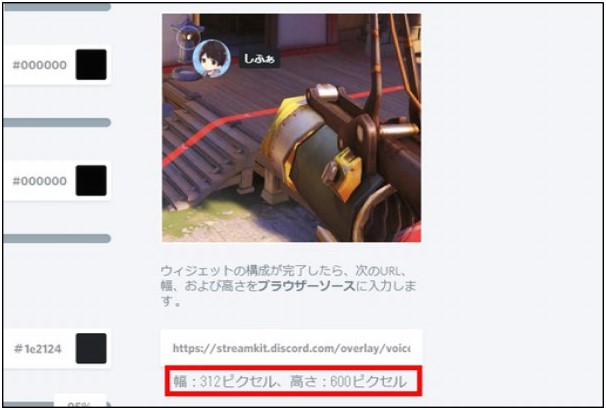
Discordのアイコン表示をobsに映して誰が話してるかわかりやすくする方法 しふぁチャンネルのゲーム実況ブログ
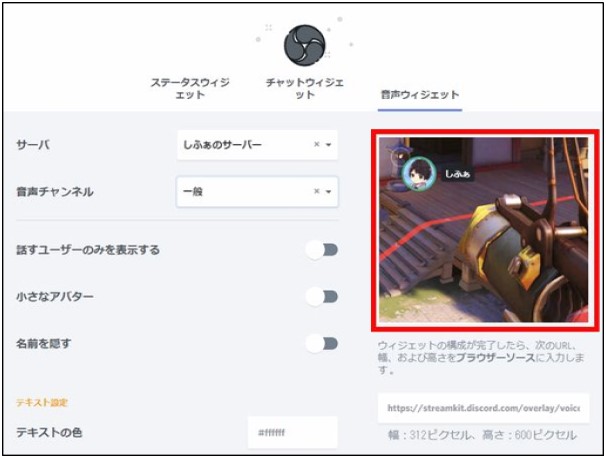
Discordのアイコン表示をobsに映して誰が話してるかわかりやすくする方法 しふぁチャンネルのゲーム実況ブログ
· geforce experienceを起動させたら、録画するための機能であるShadowPlayを有効にしましょう。 設定画面を見ればゲーム内オーバーレイが見つかるはずなので、そちらを有効にします。 次は録画をしたいゲームを起動します。 ゲーム側で何かしらの設定が必要になるわけではないため、普通に起動をしてしまって大丈夫です。 あとはゲーム画面で、 キーボードの『AltDatabase of 60,000 anime/game characters to · windows10の録画機能を先日まで使っていて久しぶりに録画をしてみたのですが、音が全く入りませんでした。 パソコン内の音声を入れるようにはしているはずなのですが音だけが入りません オーディオの設定はそんなにいじっていないはずなのですが 解決方法を知っている方がい
このdiscordのアイコンのところにあるマークは何なのでし Yahoo 知恵袋
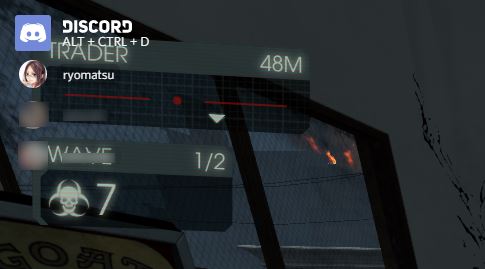
Discord のオーバーレイ表示をカスタマイズする Lonely Mobiler
· やっておきたい録画前の設定 OS別スマホでできるゲーム動画録画方法 高画質ってどんな動画? PS4・Switchのゲーム録画方法 ゼロから始めるPremiere Pro 超基本的な使い方① 超基本的な使い方② レガシータイトルの使い方 作ったテロップの生かし方 図形の作り · Discord に限らずボイスチャットを利用していると偶に相手の声が聞こえない、またはその逆に自分の声が相手に聞こえない、というトラブルに遭遇する事がある。一口に「聞こえない」と言ってもその理由は様々だ。この記事では Discord のボイ · 録画ボタン(あるいはWin Alt R)を押すと、画面全体ではなく、今開いてるアプリの操作が自動的に録画開始になります。
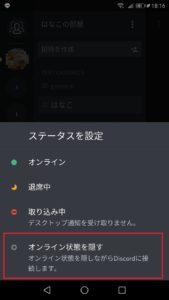
Discord ディスコード のオフラインはバレる バレずにログインする方法 App Story
Discord ディスコード とは ゲーミングpcユーザー必須のツールdiscordの導入から使用方法までをご紹介 ドスパラ通販 公式
· GeForce ExperienceのShare機能を使った録画方法(PCユーザー向け) FCメンバーからPC版FF14の録画方法について聞かれたので、私がやっている方法をまとめてみました! 最近のGeForceのグラフィックボードに付属しているドライバーCDには含まれているのでインストールされてることが多いですが、一応記載しておきます。 画像の赤線で囲まれた所のリンクを選択します録画ソフトのオーディオ入力の確認 録画ソフトを立ち上げて、「オーディオ入力」を確認してください。 「無し」を選択する場合、なんの音声も録音できません。 「システムサウンド」を選択する場合、PCで流れる音声を録音できます。 「マイク」を選択する場合、マイクからの音声しか録音できません。 「システムサウンドとマイク」を選択する場合、PCでAdvanced automoderation, leveling, Twitch and Youtube alerts & much more!
ゲームに必須 今さら聞けないボイスチャットdiscord ディスコード の使い方 導入編 Jpstreamer

Amongus録画アナウンス S4u しもやか For You Wiki
· "Screen(左下ディスプレイマーク)"をクリックする 「申請(特定のウィンドウ)」「画面(画面全体)」のどちらかを選択する ※「申請」はアプリケーションと言う意味である"Application"の誤訳です。The most complete & easytouse Discord bot!開発支援 デジタル署名の更新や検証用機器の購入などに活用させていただきます。開発支援をよろしくお願いいたします。 「オリオスペック」「BOOTH」「技術書典」にて技術同人誌を販売中! Amazon ギフト券 (受取人 h

画像付きで解説 Discord ディスコード の使い方 ダウンロード方法まとめ 初心者向け
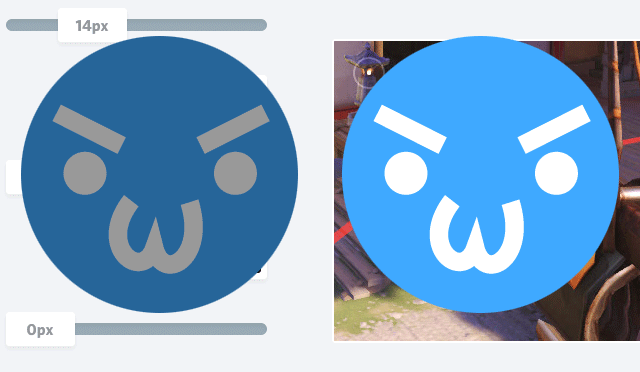
Discordのアイコンを配信画面に表示 ピカピカ光らせてみないか 全4ステップ 新 Vipで初心者がゲーム実況するには
· シンタックスハイライトを用いて文字の色を変更する方法をご紹介致します! なお、スマートフォンでは確認できないためPC限定となります。 下記画像のように対応した記述を行うと文字を色付けすることが可能です。 サーバー内アナウンスなどで活用 · Discordのアイコン表示をOBSに映して誰が話してるかわかりやすくする方法! Discord(ディスコード)を使用して友達と通話(ボイスチャット)しながらゲーム実況をやっている人も多いですが、以下の画像のようにDiscordのアイコン表示をOBSの画面に映して誰が話しているのかわかりやすくしたい人もいるのではないでしょうか? そんなあなたのために、今回は Discord · ディスコードのフレンドの赤いマイナスマークってなんですか? オンラインゲーム ・Discord ポップアップ通知 Discord ポップアップ通知がメインモニター右下に出ていますが、これをサブモニターに変更することは可能でしょうか?
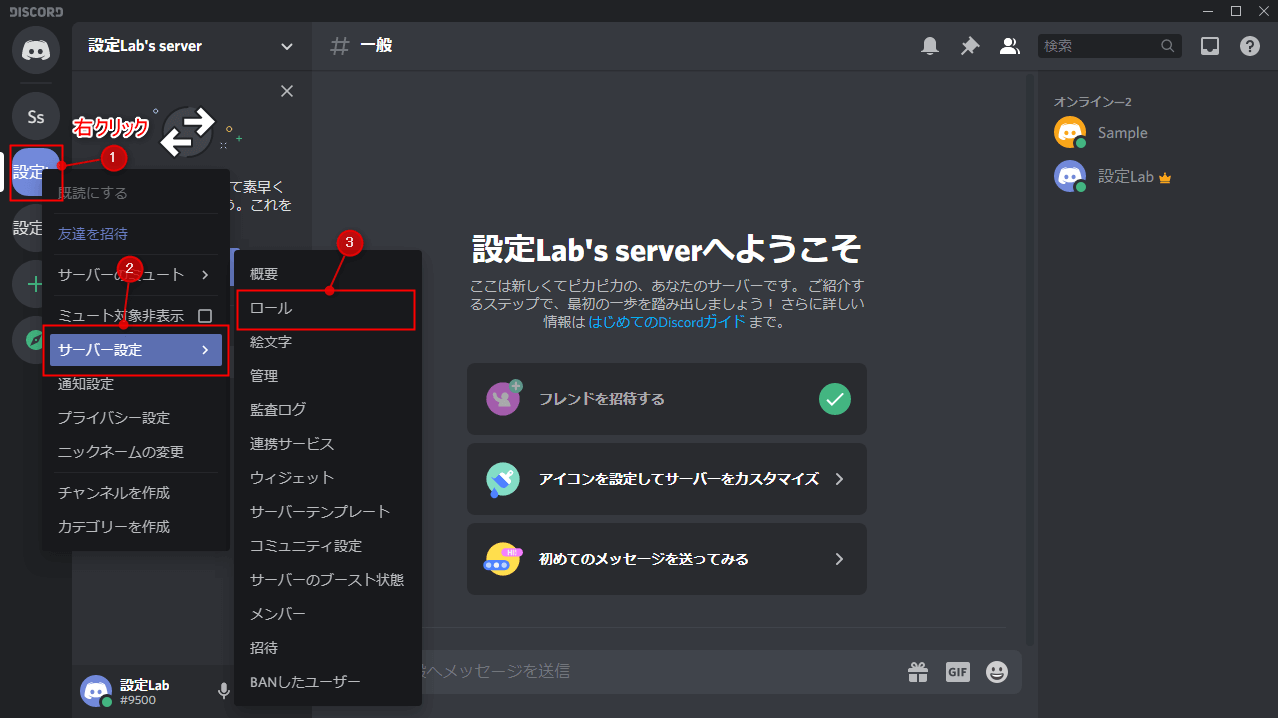
Discord サーバー所有者の王冠アイコンを消す 隠す 方法 設定lab

画像付きで解説 Discord ディスコード の使い方 ダウンロード方法まとめ 初心者向け
バンディカムには無料版と有料版があり、無料版だとwwwbandicamcomのウォーターマークが入る、10分以上のキャプチャができないなど制限があります。 7:録画したファイルはドキュメントのBandicamに保管される Discord(ディスコード)とは? · ベンチマークが終わったら、実際に起動するff14の設定がチェックした設定に合っているかを確認です。 ②実際に起動しているff14の設定は合っている? まず、ff14の起動設定がosと合っているかを確認します ここで一度私も罠に陥りました。 · Discordを起動させたら、 左下にある「歯車マーク」の設定を選択しましょう。 この時、歯車マークに横にある「マイクマーク」に斜線が入っていた場合は、 マイクがミュート状態になっているので必ずタップして外しておきましょう。
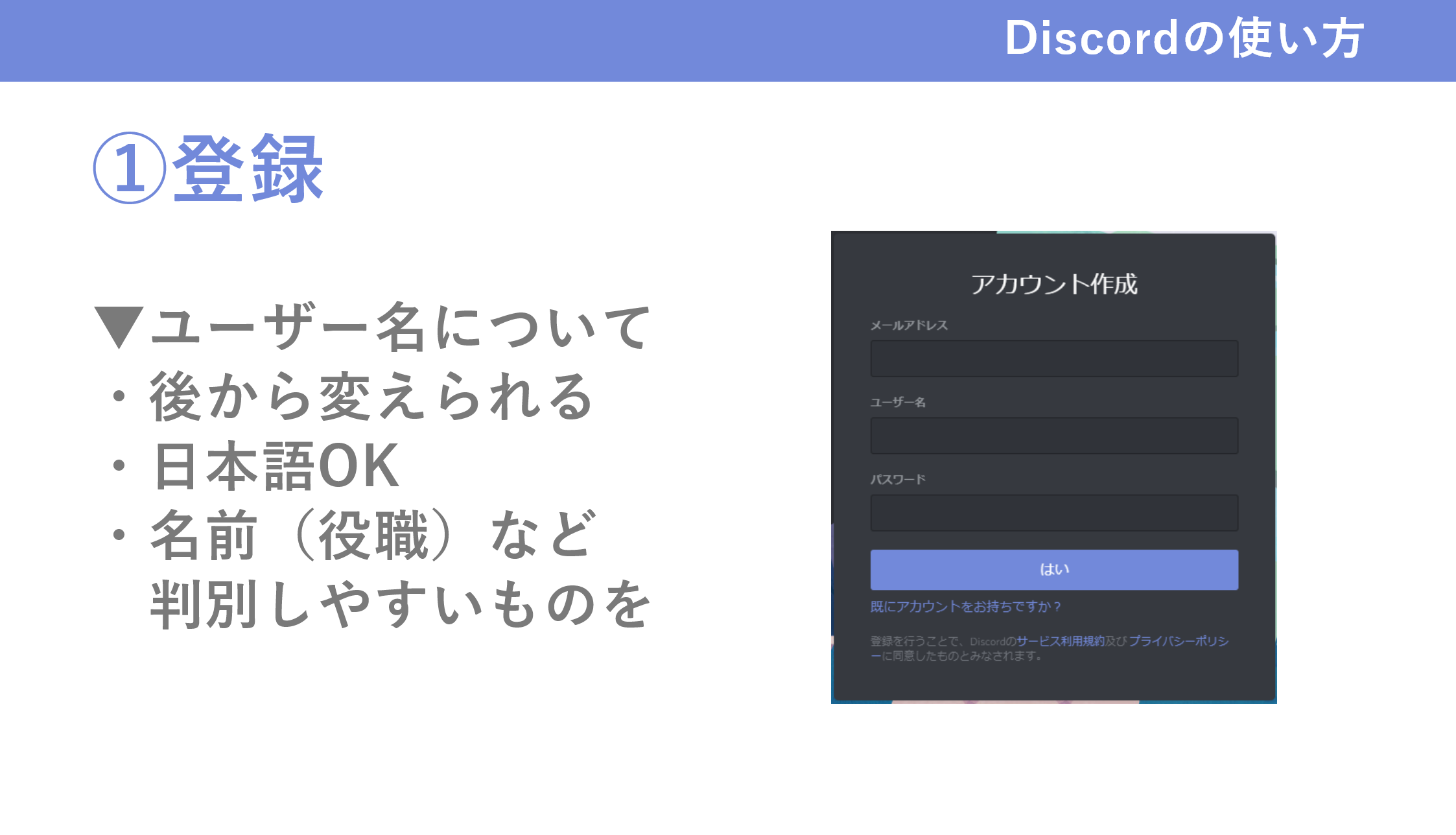
リモートワーク導入 Discord でオンラインにコミュニケーションの場をつくる方法 Easy Manual
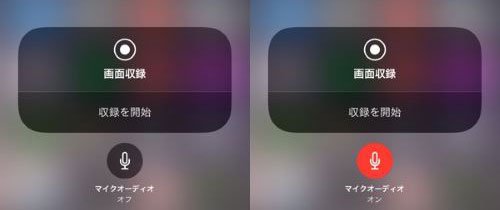
Pc Iphone Discordの通話音声を録音する方法
The most allinone bot made to engage and moderate your server!
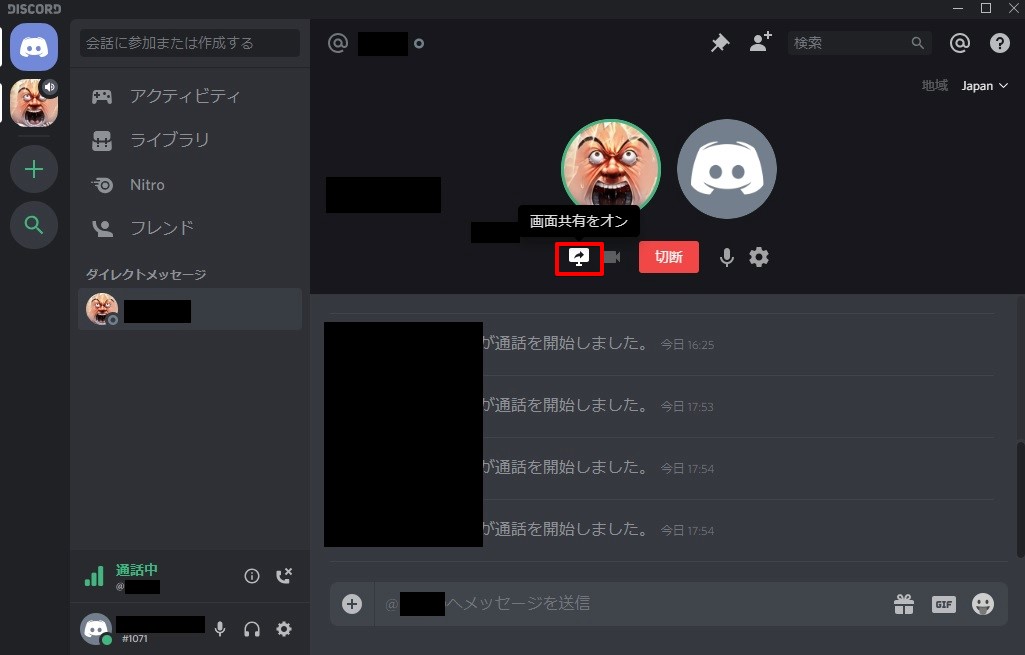
ディス コード 声 が 入ら ない Discordでマイクが認識しない 相手の声が聞こえない時の対処方法

画像付きで解説 Discord ディスコード の使い方 ダウンロード方法まとめ 初心者向け
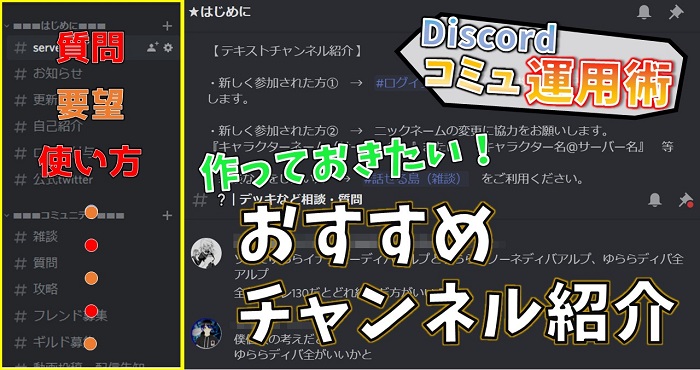
作っておきたいおすすめdiscordチャンネル Discordコミュニティ運用術 実践編2 Appliv Games
Discordの音声をobsに取り込む Sloppy Games

Discordの緑のスマホのアイコンは何 Aprico

Discord 音声通話のやり方 切り方 Pc スマホ対応 Digitalnews365

Discord ディスコード とは ゲーミングpcユーザー必須のツールdiscordの導入から使用方法までをご紹介 ドスパラ通販 公式
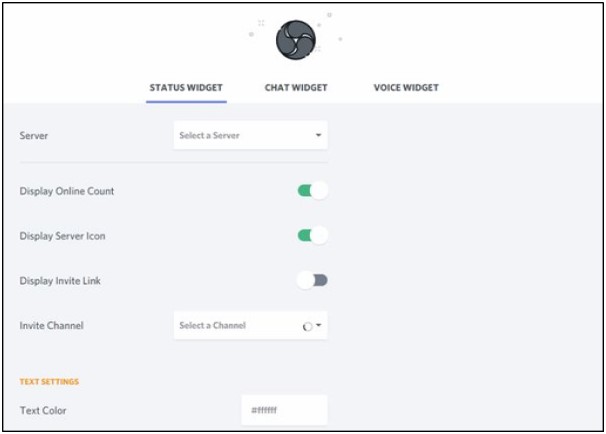
Discordのアイコン表示をobsに映して誰が話してるかわかりやすくする方法 しふぁチャンネルのゲーム実況ブログ

Discord 音声通話ができるまでの設定方法をくわしく解説 スマホアプリやiphone Androidスマホなどの各種デバイスの使い方 最新情報を紹介するメディアです
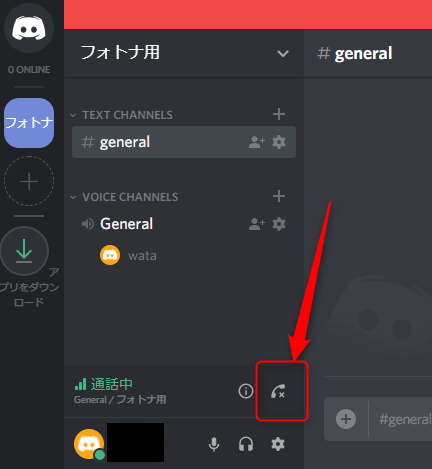
ゲームに必須 今さら聞けないボイスチャットdiscord ディスコード の使い方 導入編 Jpstreamer

Discord ディスコード とは ゲーミングpcユーザー必須のツールdiscordの導入から使用方法までをご紹介 ドスパラ通販 公式
Discordなら個別の音量設定も可能 ボイスチャットアプリ Freesoftconcierge
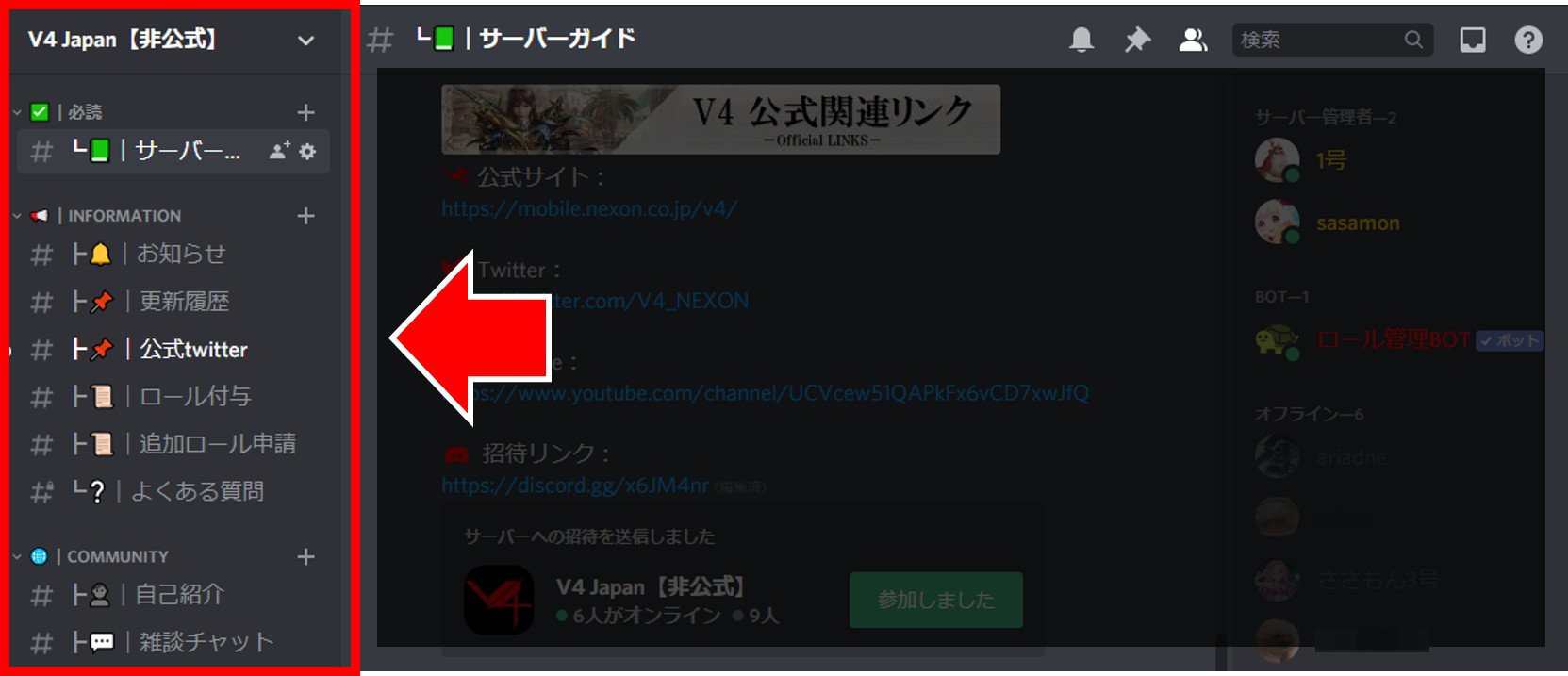
コミュニティの見栄えを良くするデザイン方法 Discordコミュニティ運用術 実践編5 Appliv Games
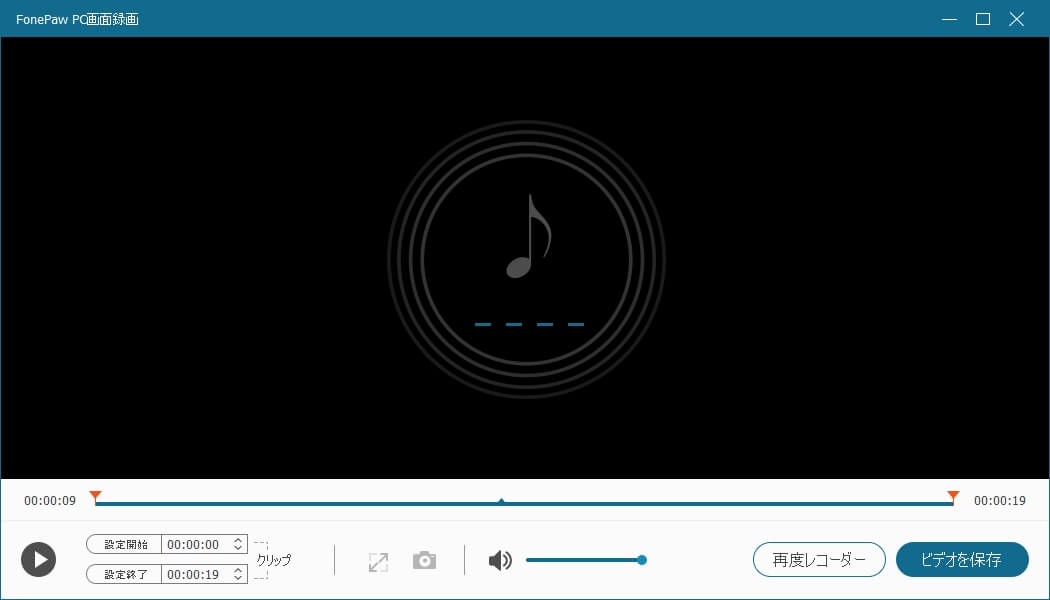
Pc Iphone向け Discordの通話録音方法 簡単

Pc Iphone Discordの通話音声を録音する方法
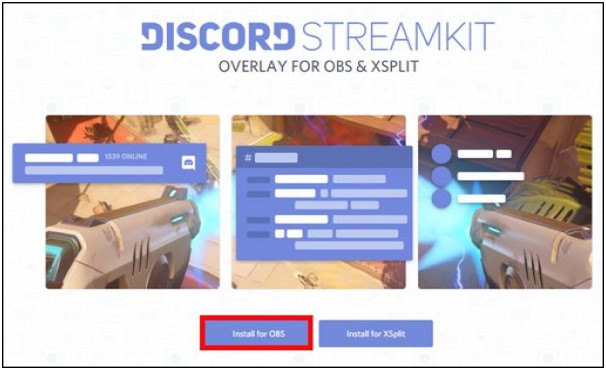
Discordのアイコン表示をobsに映して誰が話してるかわかりやすくする方法 しふぁチャンネルのゲーム実況ブログ
Discordのアイコン表示をobsに映して誰が話してるかわかりやすくする方法 しふぁチャンネルのゲーム実況ブログ
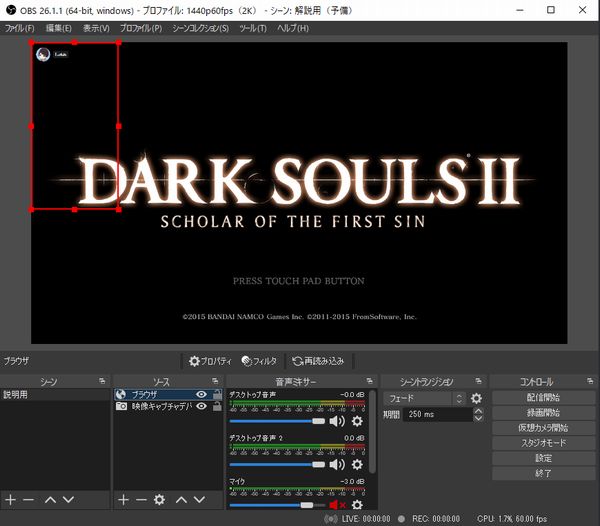
Discordのアイコン表示をobsに映して誰が話してるかわかりやすくする方法 しふぁチャンネルのゲーム実況ブログ
配信者向き Discordで喋ってる人 アイコン 表示させる方法obs Youtubelive生配信 Youtube
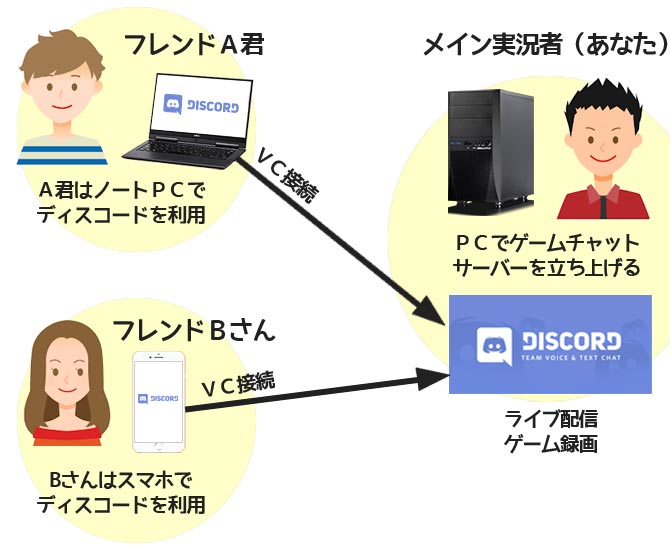
Switchでyoutubeゲーム実況するやり方 友達と複数人での実況方法など ジャンクライフ

Pc Apex ゲーム音とdiscord音を自由に音量調整しながら録画する方法 無料 エペガジェ
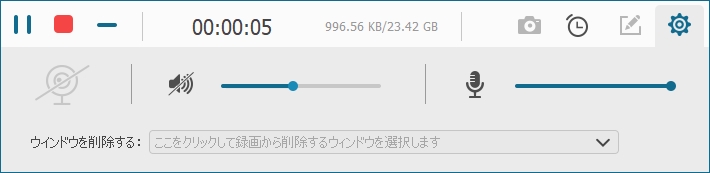
Pc Iphone向け Discordの通話録音方法 簡単

Discord テーマ 背景画像の設定方法 18年8月最新版 くにまりとあそぼう

Pc Iphone Discordの通話音声を録音する方法
このdiscordのアイコンのところにあるマークは何なのでし Yahoo 知恵袋
このdiscordのアイコンのところにあるマークは何なのでし Yahoo 知恵袋

Obsでdiscordの通話音声を入れる方法 ほぼ設定不要です 新 Vipで初心者がゲーム実況するには

Discord 画面共有のやり方 音声共有方法も Pc スマホ対応 Digitalnews365
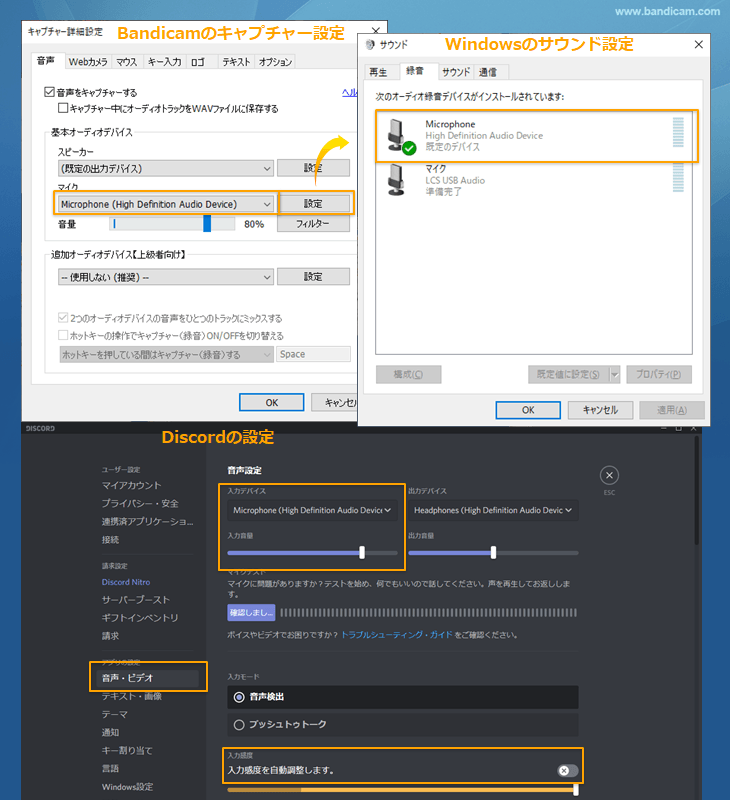
ゲームとdiscordを同時にキャプチャーする方法 Bandicamの使い方 上級編
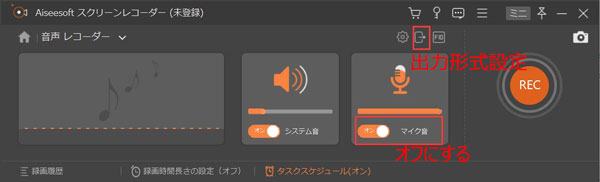
Pc Iphone Discordの通話音声を録音する方法
Pc Iphone向け Discordの通話録音方法 簡単

保存版 Discord ディスコード の使い方完全ガイド 仮想通貨部 かそ部
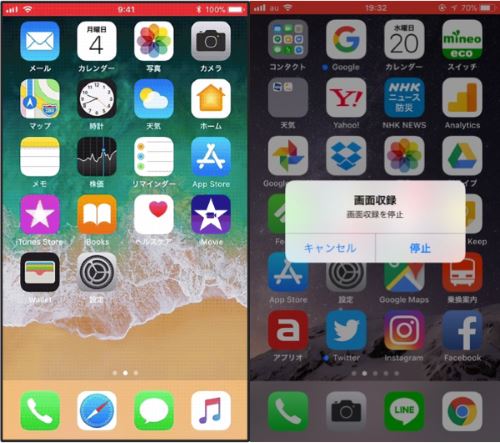
Pc Iphone向け Discordの通話録音方法 簡単
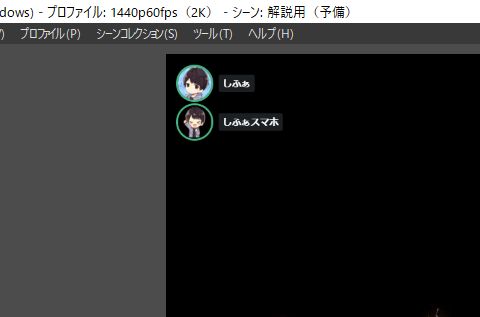
Discordのアイコン表示をobsに映して誰が話してるかわかりやすくする方法 しふぁチャンネルのゲーム実況ブログ
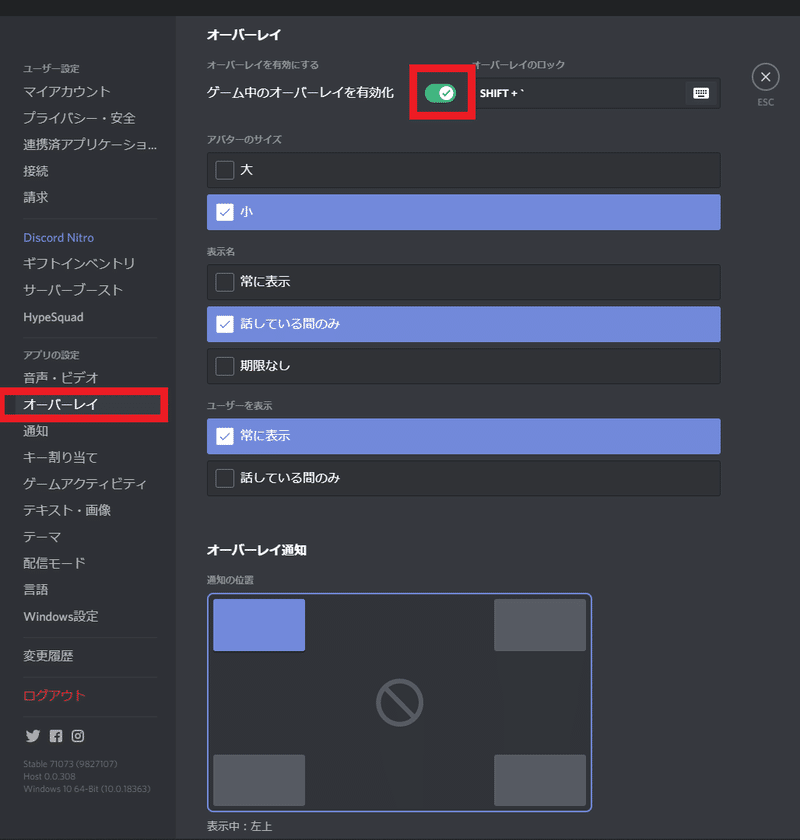
Obsにdiscordのボイスチャットメンバーをオーバーレイさせるためのはなし Pc版 Tokotoko15 Note
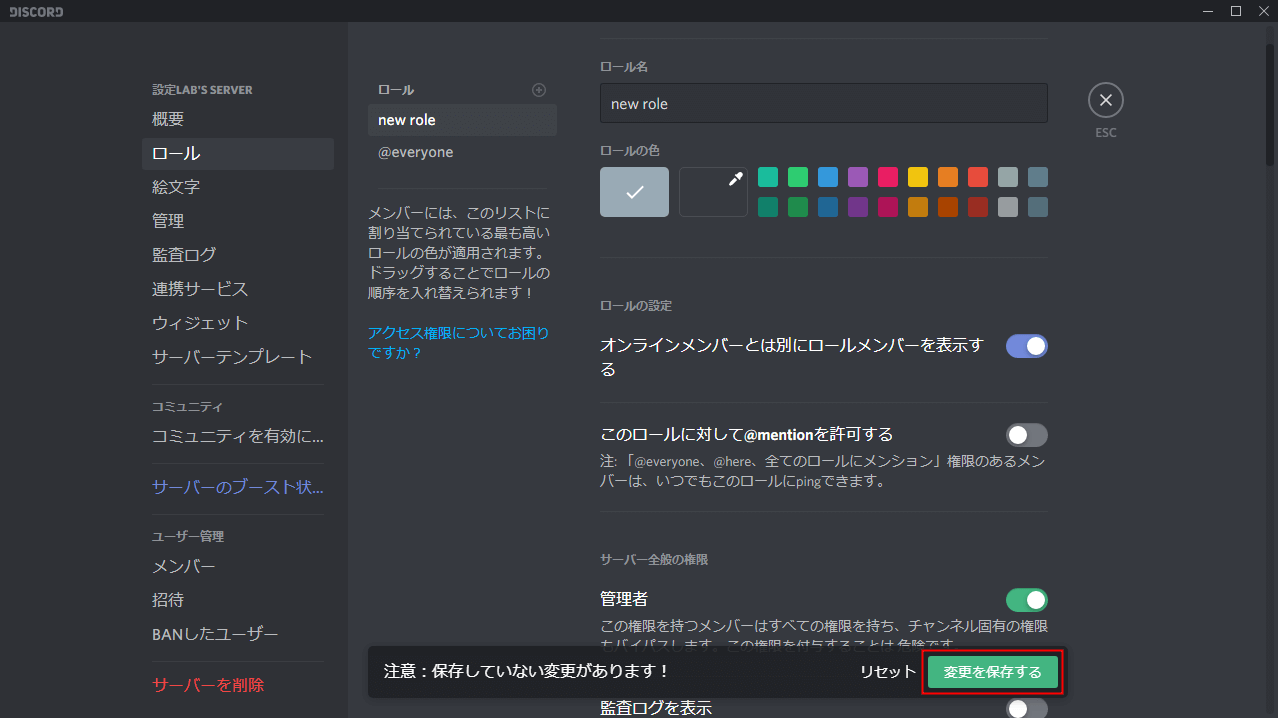
Discord サーバー所有者の王冠アイコンを消す 隠す 方法 設定lab
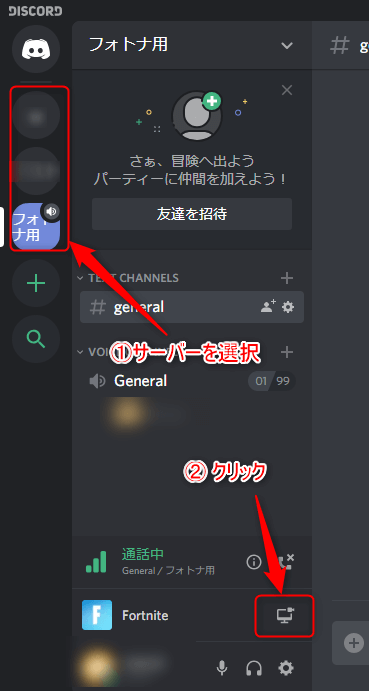
Discord ディスコード ライブ配信 Go Live の使い方 画面共有とゲーム画面共有 Jpstreamer

Discordプロフィールにyoutube等のリンクを表示する方法 Pix L
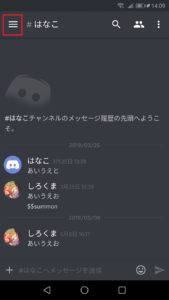
Discord ディスコード 電話できない つながらない ノイズ対処法 App Story
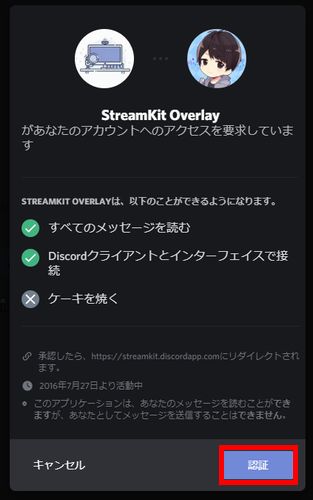
Discordのアイコン表示をobsに映して誰が話してるかわかりやすくする方法 しふぁチャンネルのゲーム実況ブログ
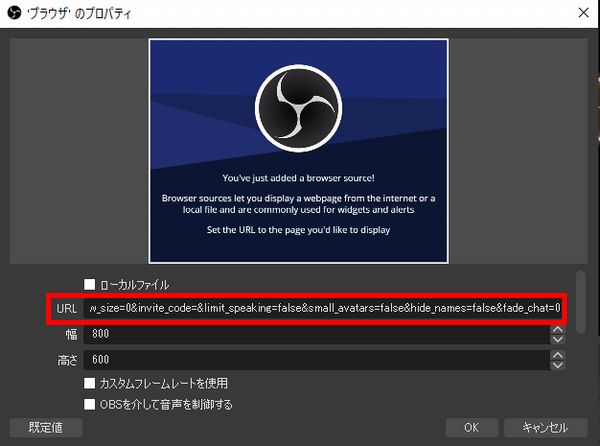
Discordのアイコン表示をobsに映して誰が話してるかわかりやすくする方法 しふぁチャンネルのゲーム実況ブログ

Discord ディスコード ライブ配信 Go Live の使い方 画面共有とゲーム画面共有 Jpstreamer
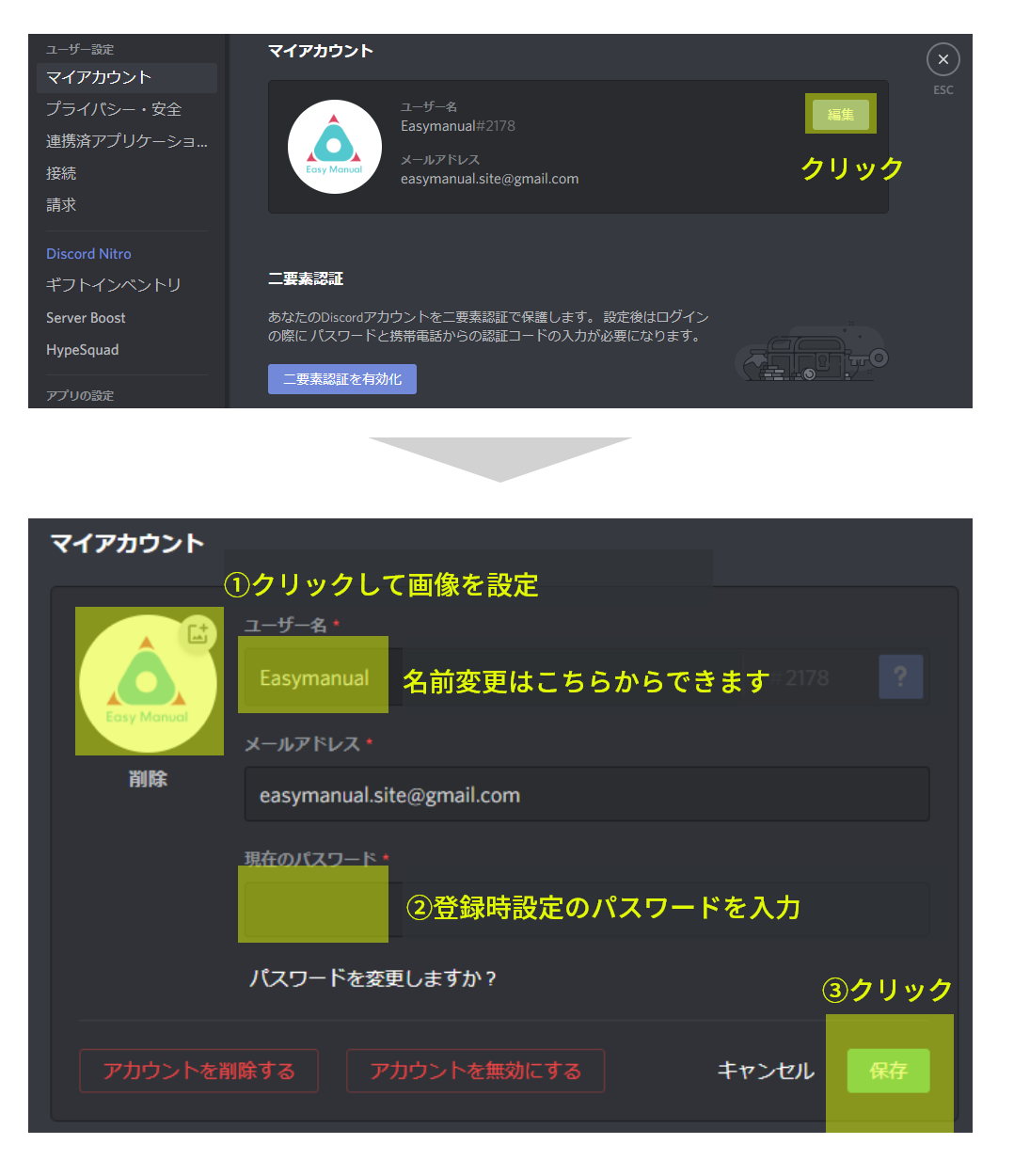
リモートワーク導入 Discord でオンラインにコミュニケーションの場をつくる方法 Easy Manual
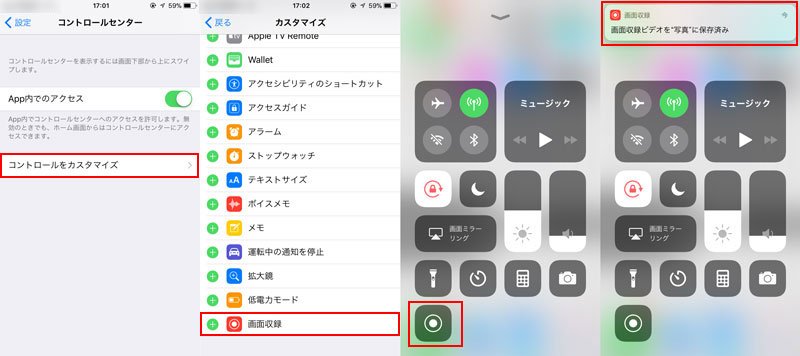
Pc Iphone Discordの通話音声を録音する方法
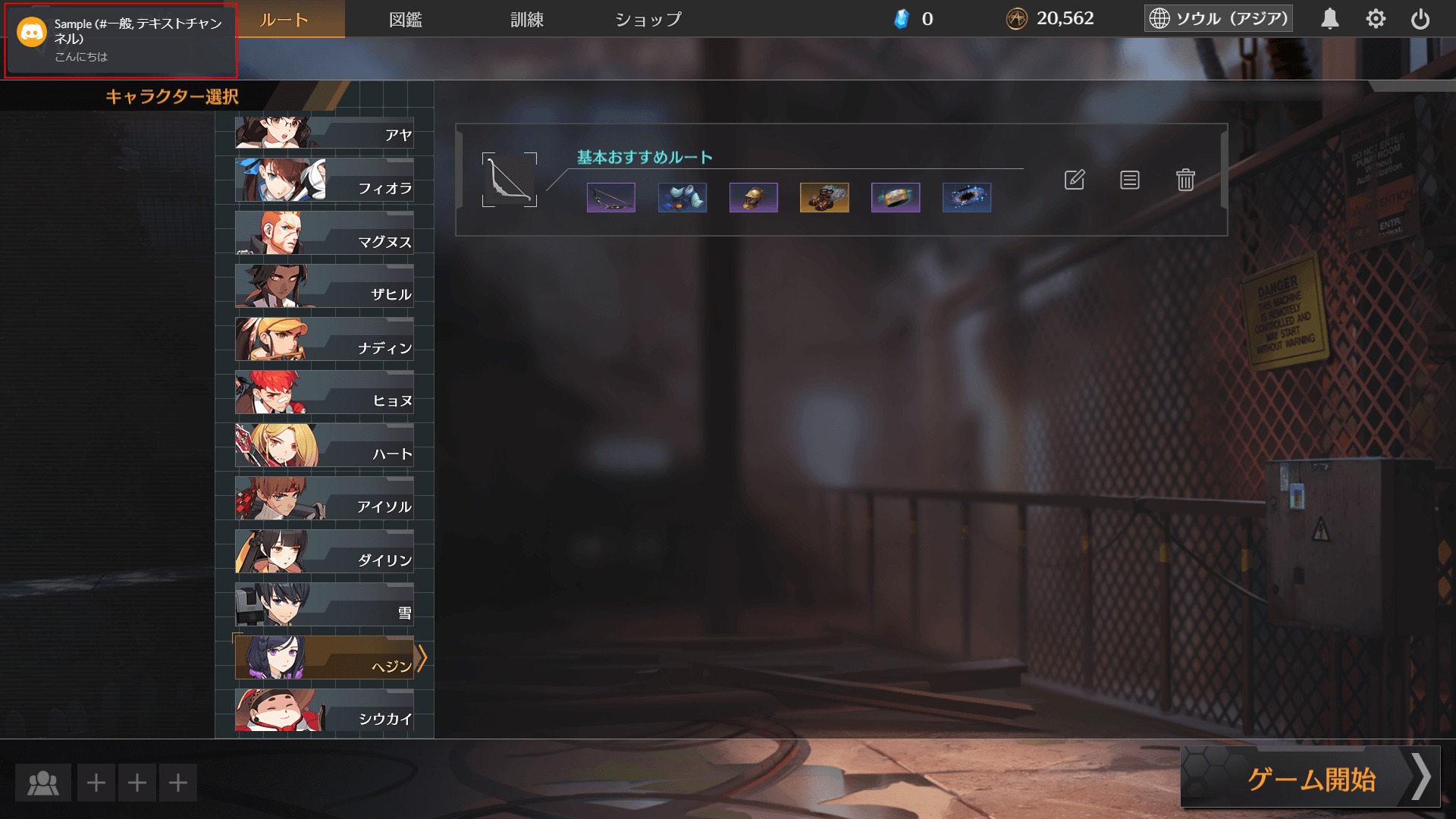
Discord オーバーレイ表示とカスタマイズする方法 設定lab
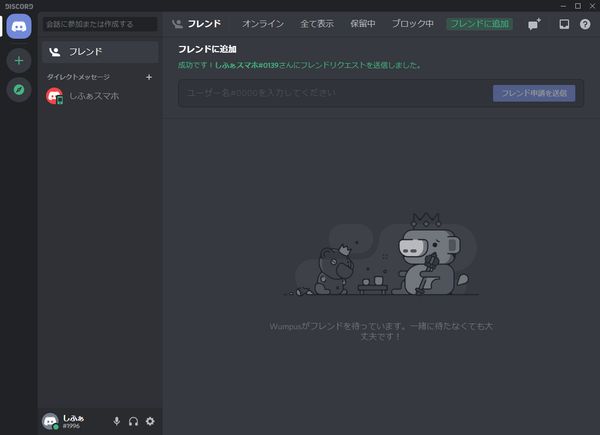
Discordのアイコン表示をobsに映して誰が話してるかわかりやすくする方法 しふぁチャンネルのゲーム実況ブログ
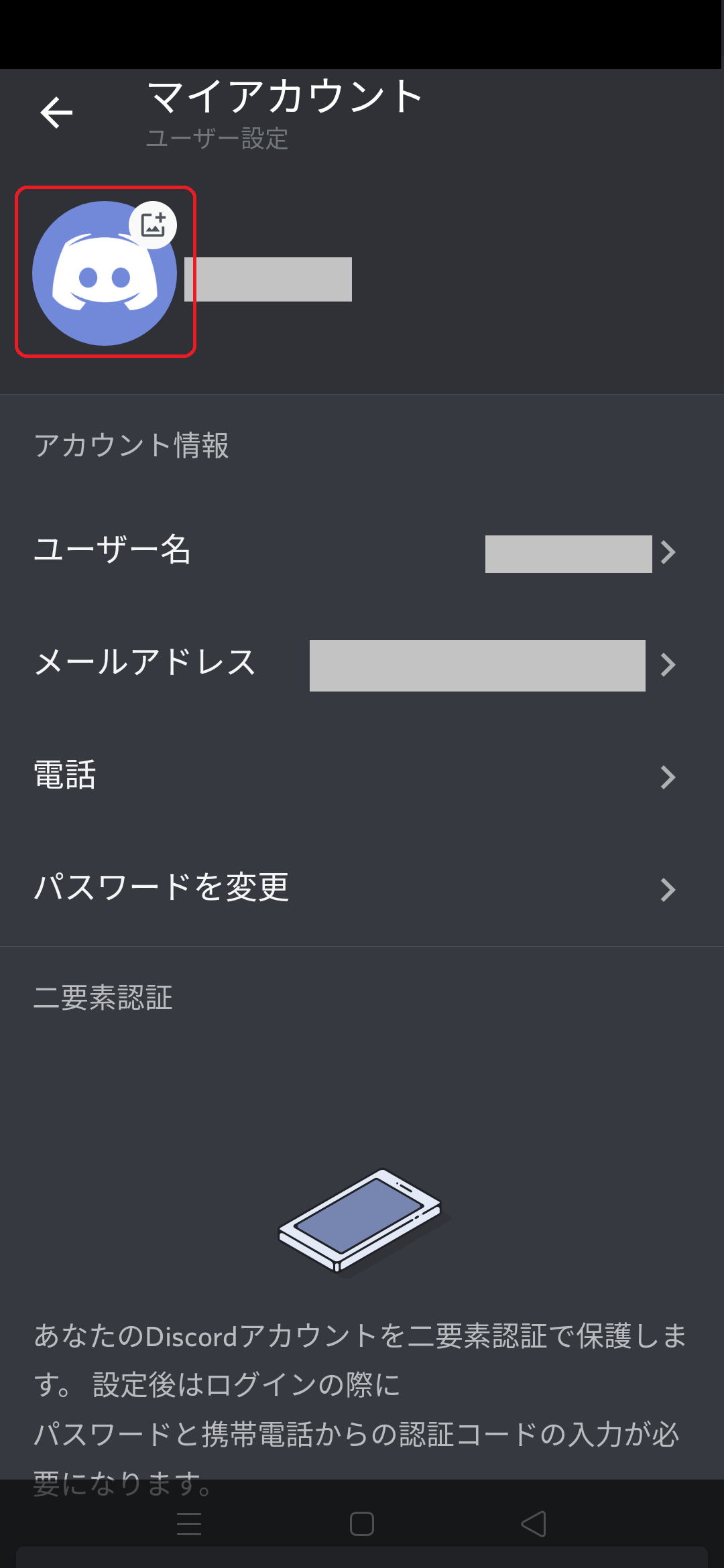
Discord ディスコード のアイコン プロフィール画像を変更する方法 アプリやwebの疑問に答えるメディア
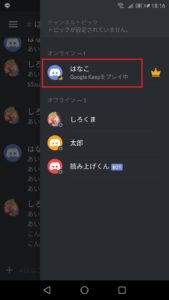
Discord ディスコード のオフラインはバレる バレずにログインする方法 App Story

Obs設定 ディスコードのアイコンを配信画面に表示させる方法 配信者用 Youtube

Pc Apex ゲーム音とdiscord音を自由に音量調整しながら録画する方法 無料 エペガジェ
今さら聞けない Discord ディスコード のテキストチャンネルの有効な活用方法 応用編 Jpstreamer

画像付きで解説 Discord ディスコード の使い方 ダウンロード方法まとめ 初心者向け
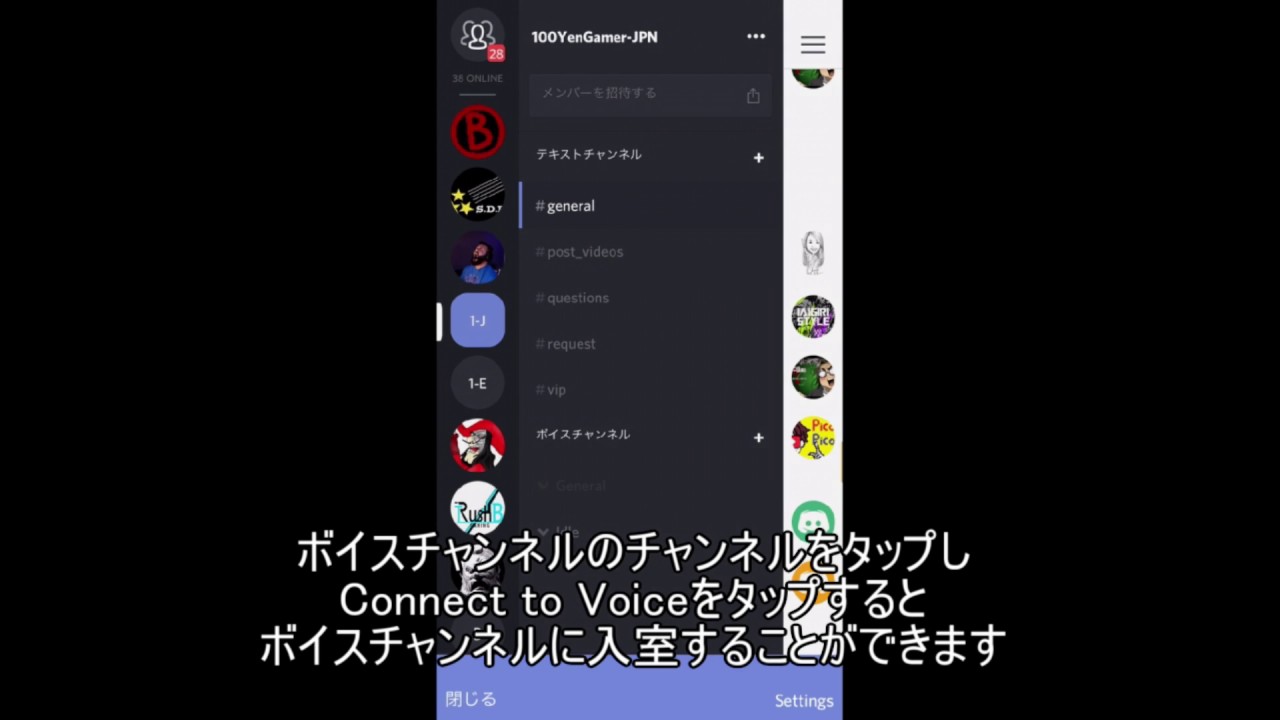
Ios版discordの使い方 解説 Youtube
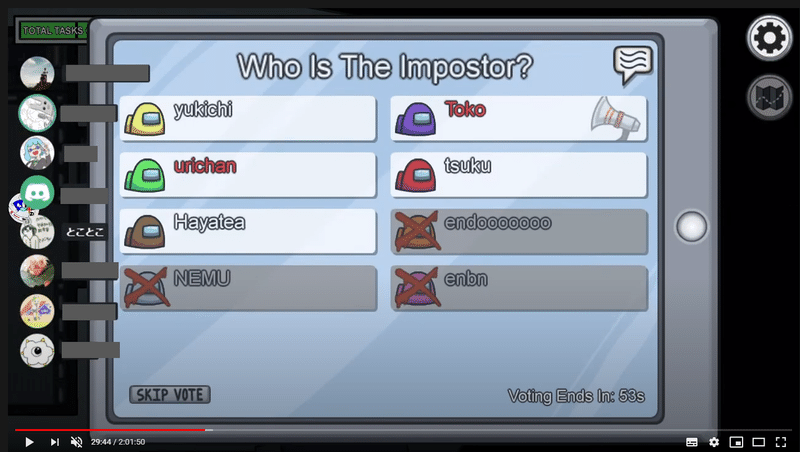
Obsにdiscordのボイスチャットメンバーをオーバーレイさせるためのはなし Pc版 Tokotoko15 Note
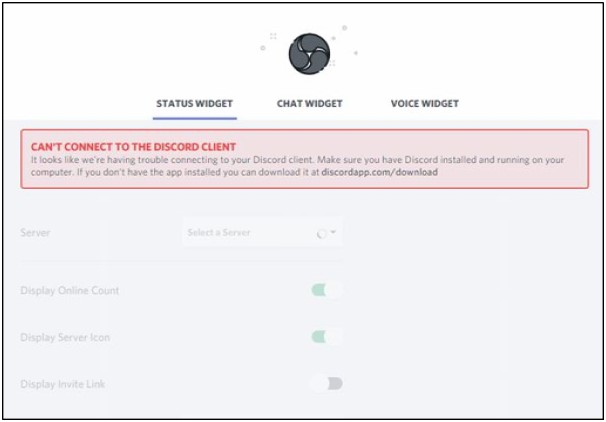
Discordのアイコン表示をobsに映して誰が話してるかわかりやすくする方法 しふぁチャンネルのゲーム実況ブログ

Discord ディスコード とは ゲーミングpcユーザー必須のツールdiscordの導入から使用方法までをご紹介 ドスパラ通販 公式
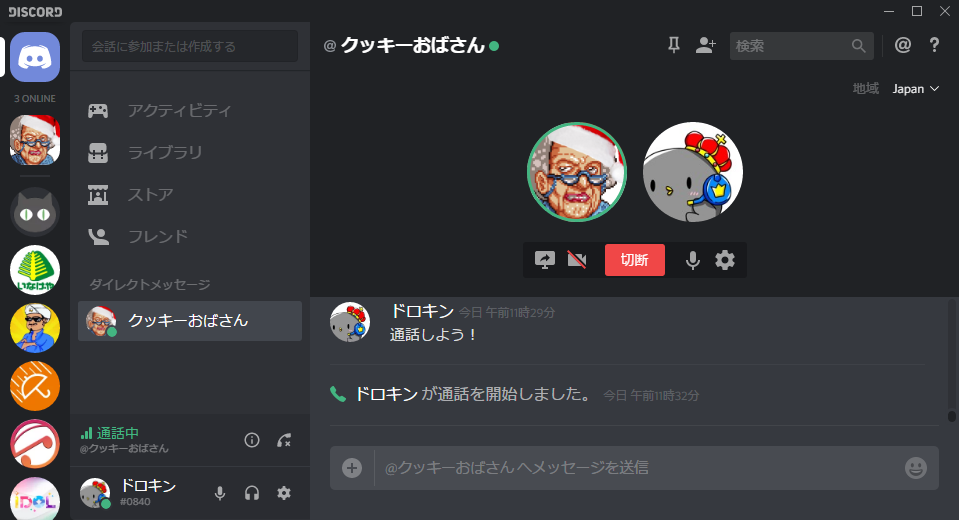
Pc スマホ Discord ディスコード のdlから使い方 さらに裏技を徹底紹介 ドロキンの会心の一撃ブログ
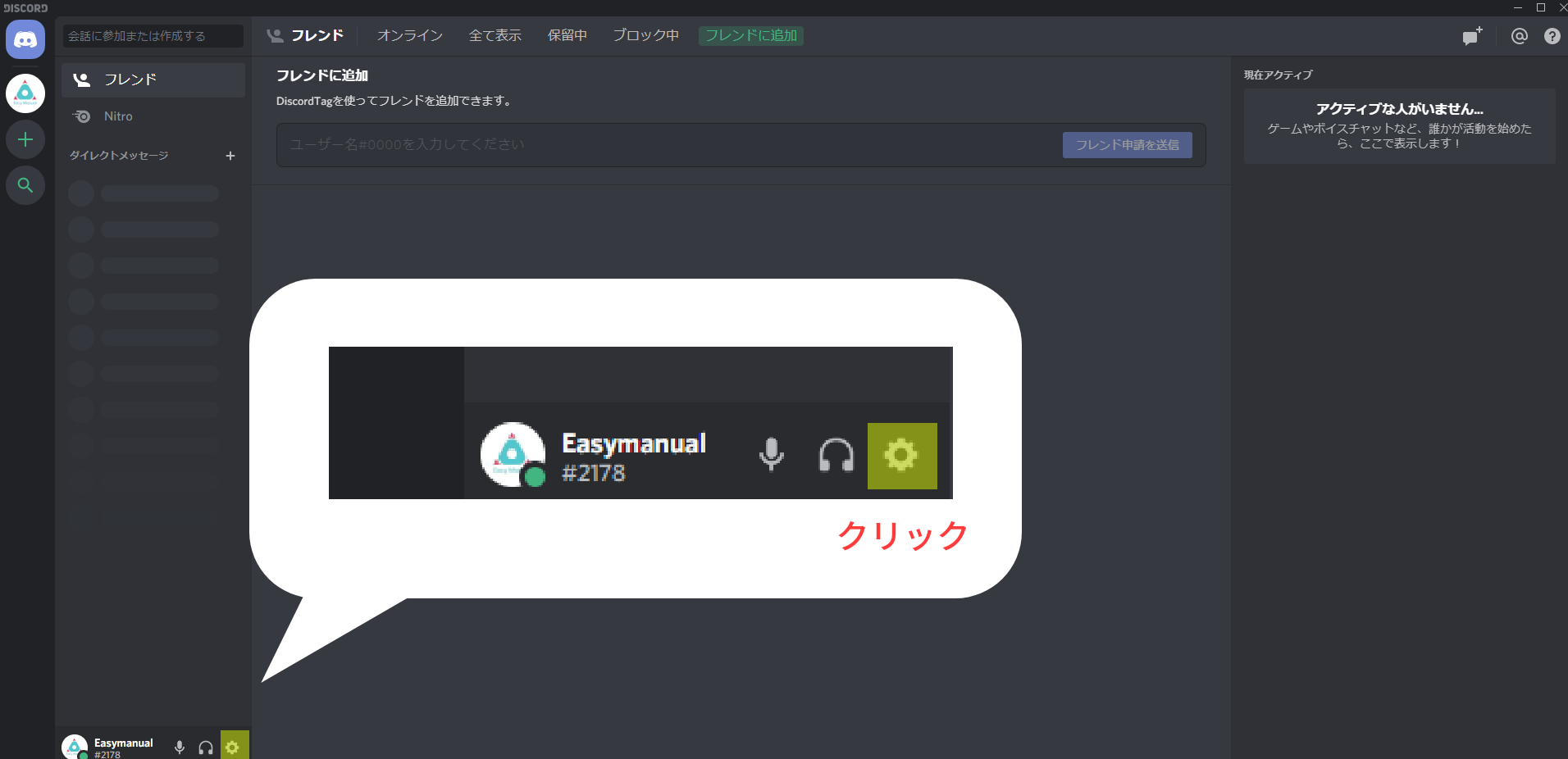
リモートワーク導入 Discord でオンラインにコミュニケーションの場をつくる方法 Easy Manual
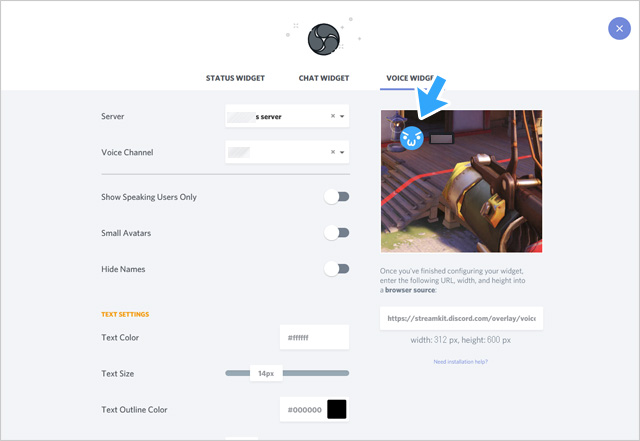
Discordのアイコンを配信画面に表示 ピカピカ光らせてみないか 全4ステップ 新 Vipで初心者がゲーム実況するには
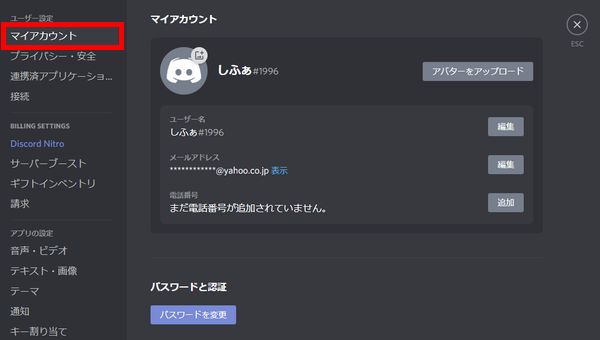
Discordのアイコン画像を変更する方法 できない時の対処法も解説 しふぁチャンネルのゲーム実況ブログ

Discord 画面共有のやり方 グループや音声共有方法 Pc スマホ スマホアプリやiphone Androidスマホなどの各種デバイスの使い方 最新情報を紹介するメディアです
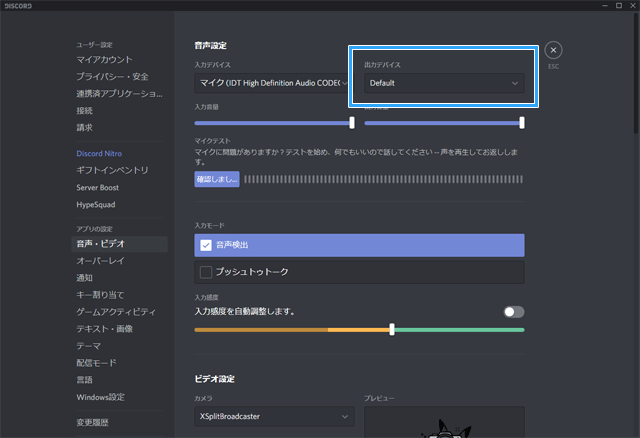
Obsでdiscordの通話音声を入れる方法 ほぼ設定不要です 新 Vipで初心者がゲーム実況するには
Discord ディスコード でps4とvc連携する方法を解説 スマホアプリやiphone Androidスマホなどの各種デバイスの使い方 最新情報を紹介するメディアです
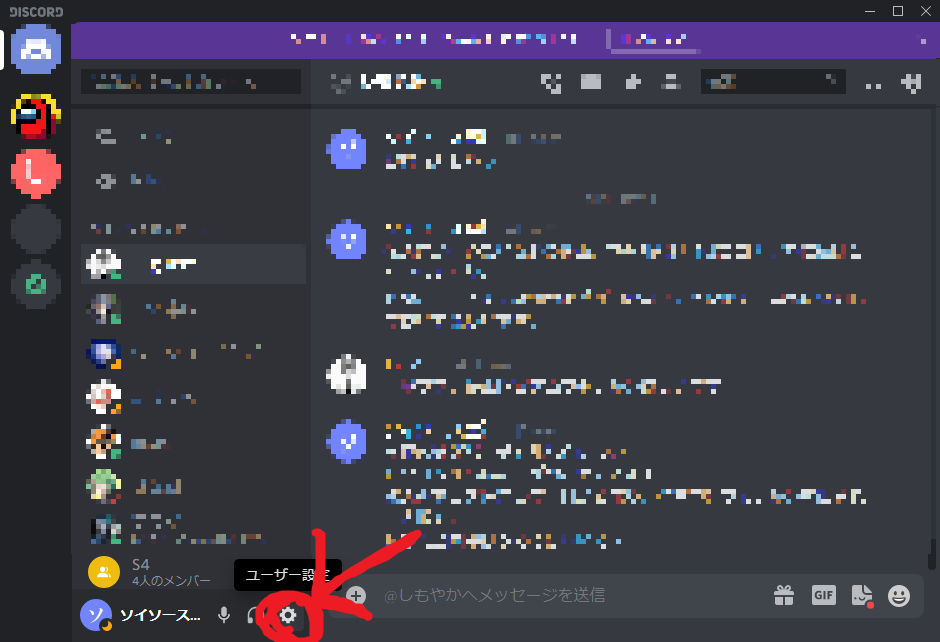
Amongus録画アナウンス S4u しもやか For You Wiki
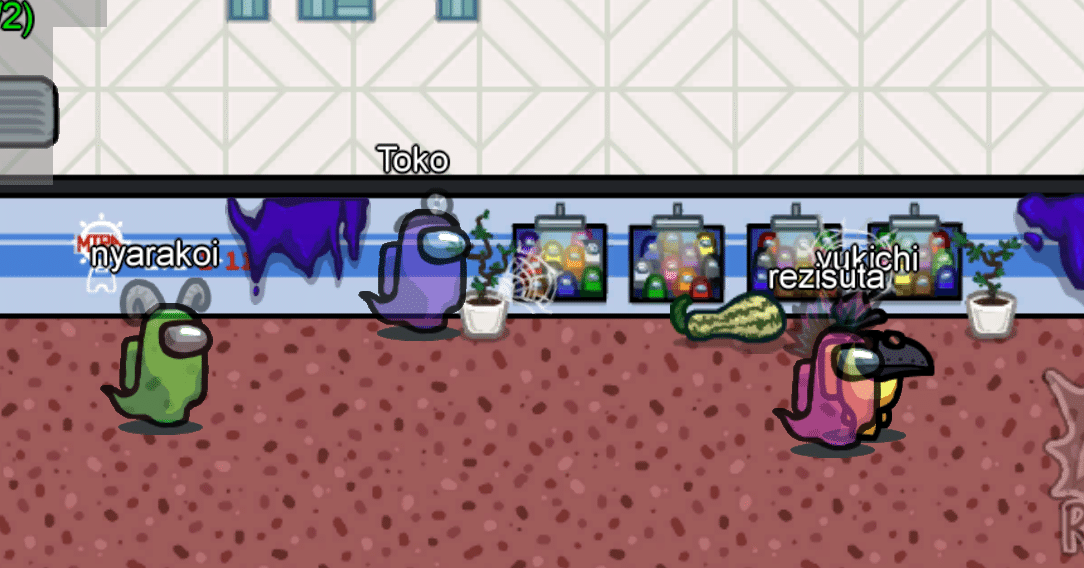
Obsにdiscordのボイスチャットメンバーをオーバーレイさせるためのはなし Pc版 Tokotoko15 Note
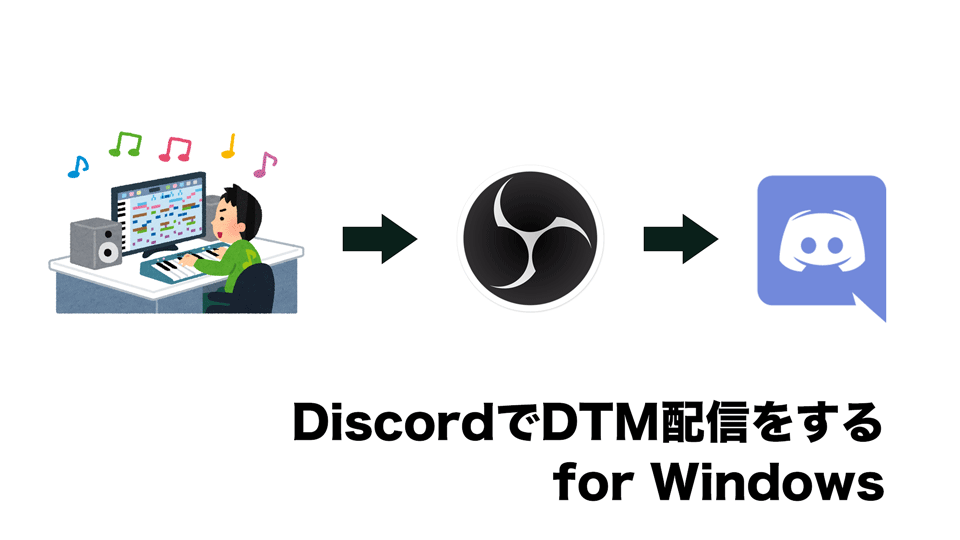
Discordでdtm配信をする For Windows Mno Store
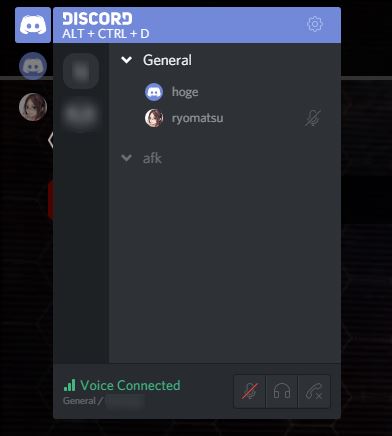
Discord のオーバーレイ表示をカスタマイズする Lonely Mobiler

保存版 Discord ディスコード の使い方完全ガイド 仮想通貨部 かそ部
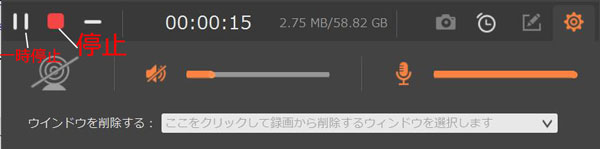
Pc Iphone Discordの通話音声を録音する方法

Discordの会話している画面をobs Studioを使って配信画面に表示する方法 Youtube

Discord 音声通話のやり方 切り方 Pc スマホ対応 Digitalnews365
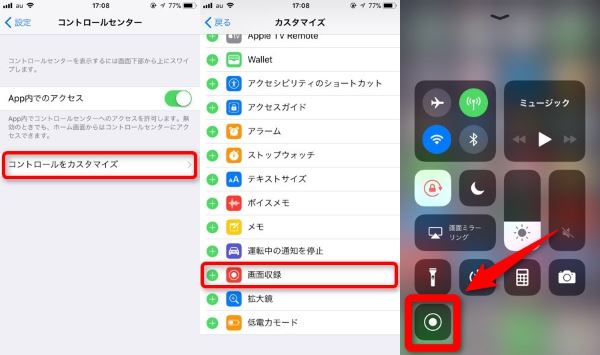
Pc Iphone向け Discordの通話録音方法 簡単
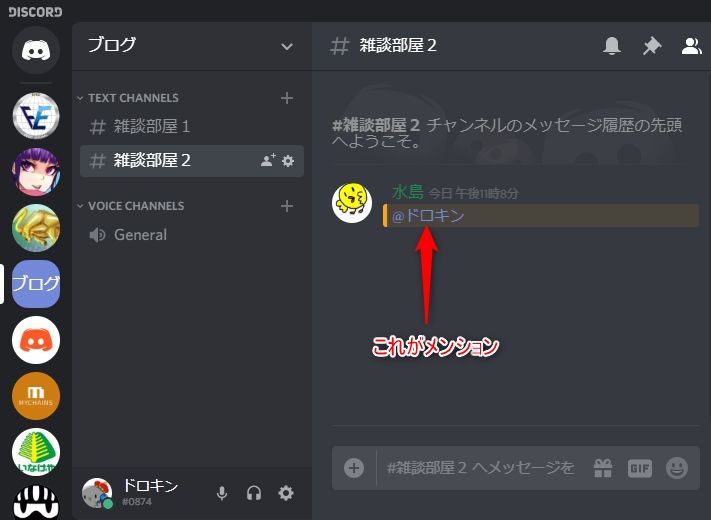
Pc スマホ Discord ディスコード のdlから使い方 さらに裏技を徹底紹介 ドロキンの会心の一撃ブログ
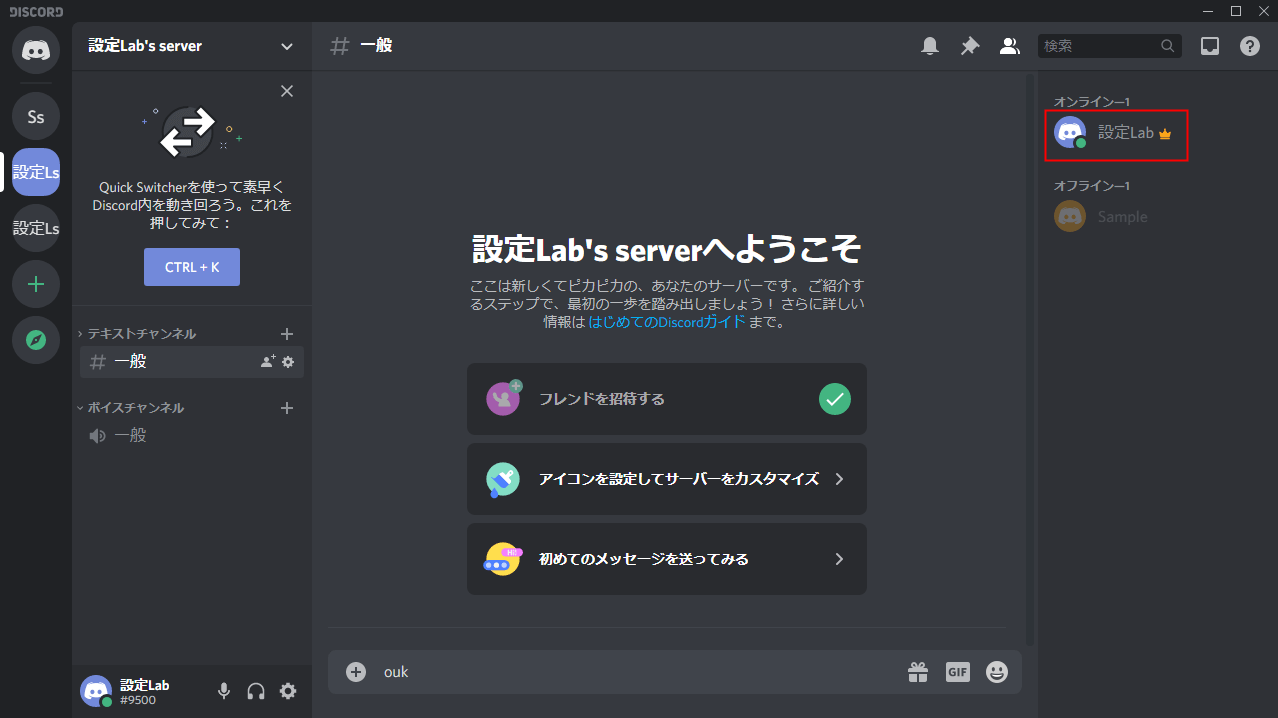
Discord サーバー所有者の王冠アイコンを消す 隠す 方法 設定lab
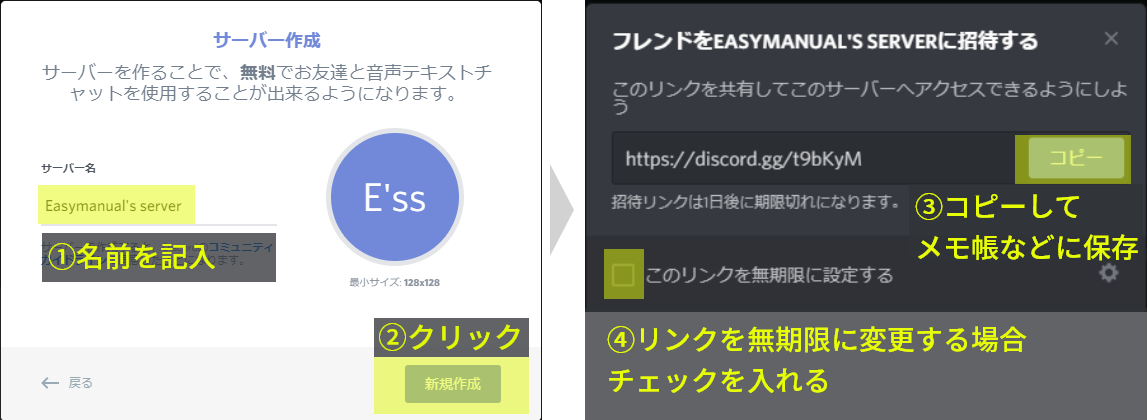
リモートワーク導入 Discord でオンラインにコミュニケーションの場をつくる方法 Easy Manual

Discordの緑のスマホのアイコンは何 Aprico
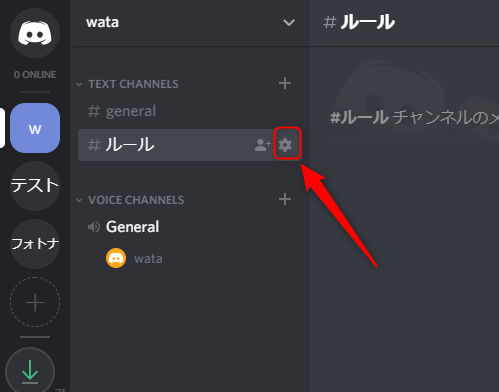
今さら聞けない Discord ディスコード のテキストチャンネルの有効な活用方法 応用編 Jpstreamer
Discordの通話音声は画面録画で入らないんですか 何度試してもダメで Yahoo 知恵袋
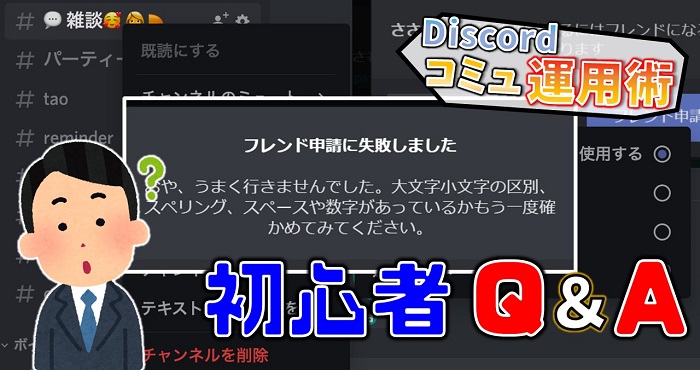
ディス コード 声 が 入ら ない Discordでマイクが認識しない 相手の声が聞こえない時の対処方法
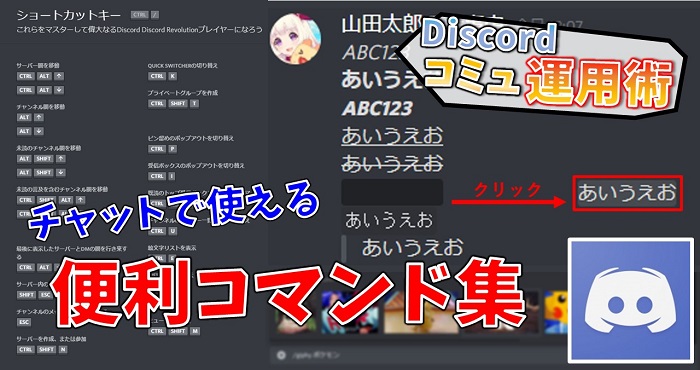
チャットで使えるコマンドを覚えよう Discordコミュニティ運用術 機能編2 Appliv Games
Discord ディスコード はゲーマー向けチャットアプリ オススメの理由と機能や使い方 ワカルニ
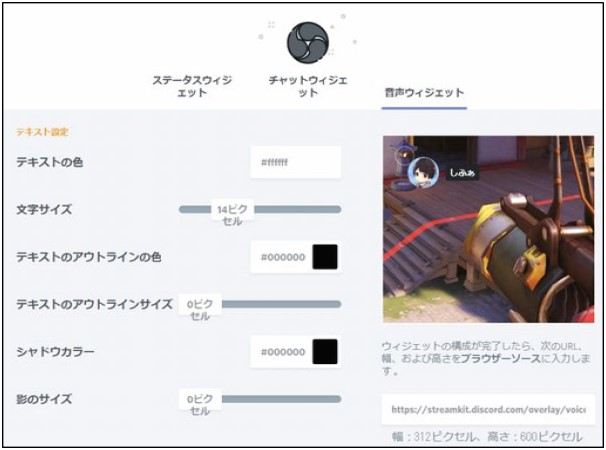
Discordのアイコン表示をobsに映して誰が話してるかわかりやすくする方法 しふぁチャンネルのゲーム実況ブログ
チャットでよく使う4つの機能を覚えよう Discordコミュニティ運用術 機能編1 Appliv Games
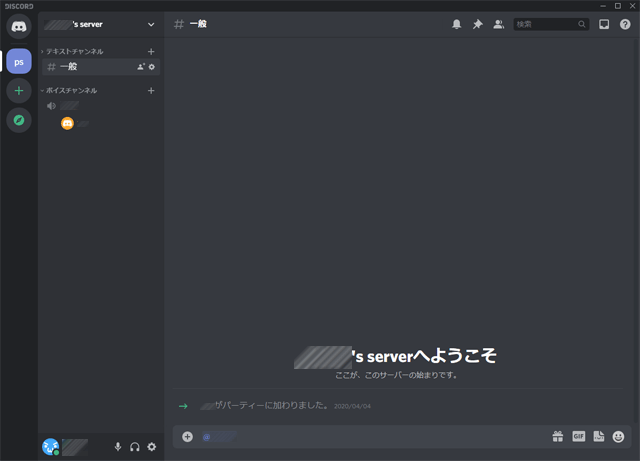
Discordのアイコンを配信画面に表示 ピカピカ光らせてみないか 全4ステップ 新 Vipで初心者がゲーム実況するには
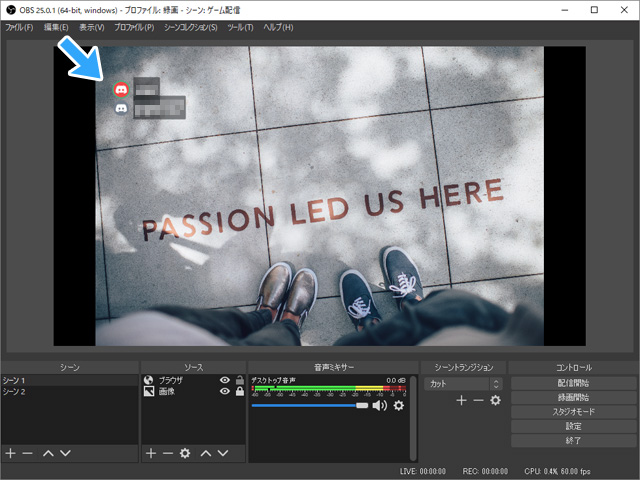
Discordのアイコンを配信画面に表示 ピカピカ光らせてみないか 全4ステップ 新 Vipで初心者がゲーム実況するには

Discord ディスコード とは ゲーミングpcユーザー必須のツールdiscordの導入から使用方法までをご紹介 ドスパラ通販 公式


0 件のコメント:
コメントを投稿